
Program WinVet má od verze 26.2 napojení na Centrální evidenci psů www.registrpsu.gov.cz, dále jen CEP, které umožňuje zaregistrování psa a jeho chovatele, změnu chovatele, zapis nové vakcinace proti vzteklině, zapis vydaného pasu případně nového čipu při znehodnocení původního.
Pro zprovoznění propojení se nejdříve musíte přihlásit do CEP pod svým KVL ID.
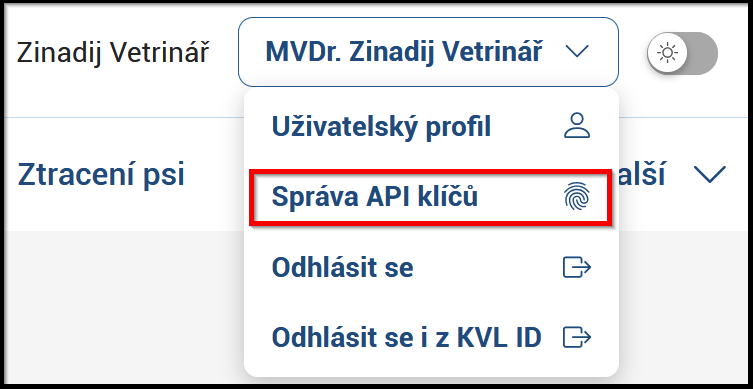
Po přihlášení přejděte do svého profilu a zvolte Správa API klíčů a vytvořte si nový klíč.

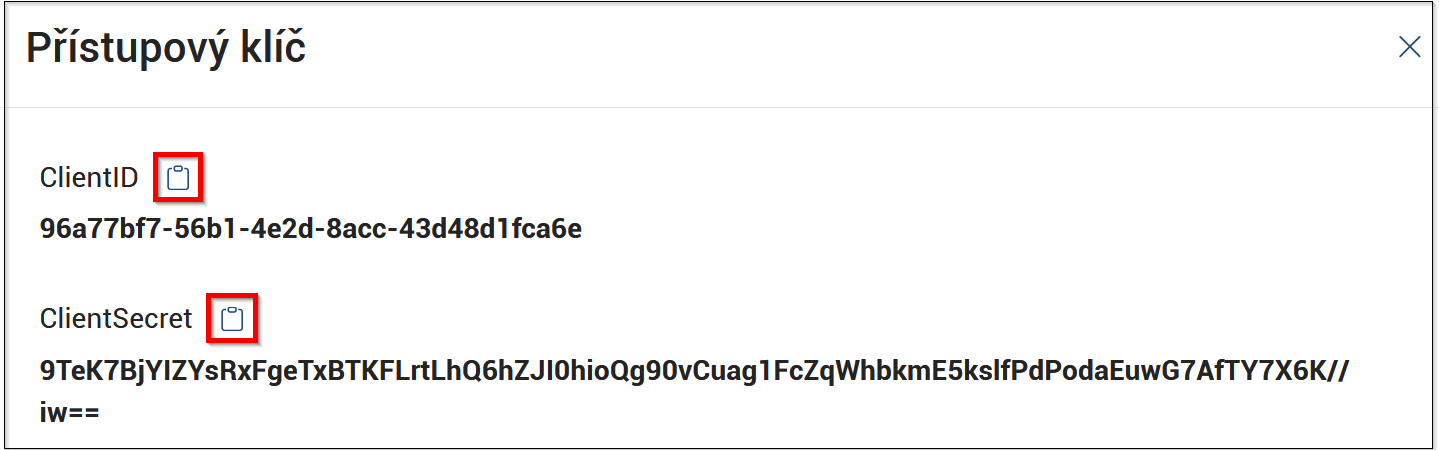
Po vytvoření klíče zvolte Zobrazit klíč, po jeho zobrazení postupně zkopírujte ClientID a ClientSecret a vložte jej na příslušná místa v programu WinVet viz. níže.
V programu WinVet spusťte modul Číselníky. V této chvíli máte dvě možnosti kam údaje z CEP zadat. Pokud vygenerovaný klíč bude používat celé vaše zařízení, vyberte nyní Organizační údaje/Organizační struktura a dvojklikem na zařízení se zobrazí dialog pro Úpravu údajů zařízení, zde se přepněte na záložku Nastavení a vyberte Správa účtů třetích stran/Centrální evidence psů. Hodnotu ClientID z CEP vložte do Uživatelské jméno a hodnotu z ClientSecret vložte do Heslo, tím máte zaktivováno propojení programu WinVet s CEP.
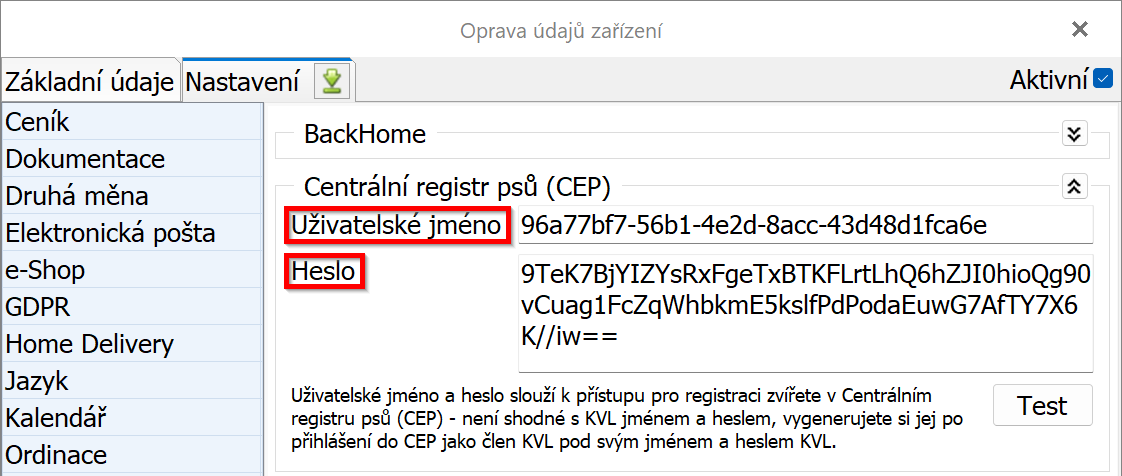
Druhou možností, pokud je vygenerovaný klíč pouze váš privátní a jiní lékaři si vygenerují svůj vlastní klíč, je ho zadat ve vašem profilu přiřazení do programu WinVet. Přístup k nastavení je podobný jako v předešlém případu. V programu WinVet spusťte modul Číselníky vyberte Organizační údaje/Organizační struktura a dvojklikem na uživatele se zobrazí dialog pro Úpravu údajů přiřazení uživatele. Zde se přepněte na záložku Nastavení a vyberte Správa účtů třetích stran/Centrální evidence psů. Hodnotu ClientID z CEP vložte do Uživatelské jméno a hodnotu z ClientSecret vložte do Heslo, tím máte zaktivováno propojení programu WinVet s CEP pouze pro vaše přihlášení.

Po vytvoření a nastavení API klíče již máte možnost registrovat psy v CEP. To poznáte podle toho, že v kartotéce se vám u každého nezaregistrovaného psa zobrazí tlačítko se symbolem registru  . V tuto chvíli již můžete pomocí tohoto tlačítka spustit funkci registrace psa v CEP. Pokud nespustíte funkci registrace pomocí tohoto tlačítka, jste o možnosti registrace informováni při zobrazení karty pacienta/psa.
Pro jiný druh zvířete, uhynulého nebo neaktivního psa, se tlačítko ani informace nezobrazují. Informace o možnosti registrace psa se rovněž nezobrazí, pokud pes nemá vyplněné všechny potřebné údaje pro možnost registrace v CEP. Pokud se pokusíte spustit registraci u psa s nevyplněnými potřebnými údaji pomocí tlačítka v liště, program vás na scházející údaje upozorní ještě před zobrazením registračního dialogu. Základní, nutné údaje jsou číslo čipu, datum aplikace čipu, umístění čipu, datum narození nebo alespoň rok narození psa a jeho pohlaví. Pokud jsou všechny tyto údaje vypněny zobrazí se dialog pro registraci psa v CEP.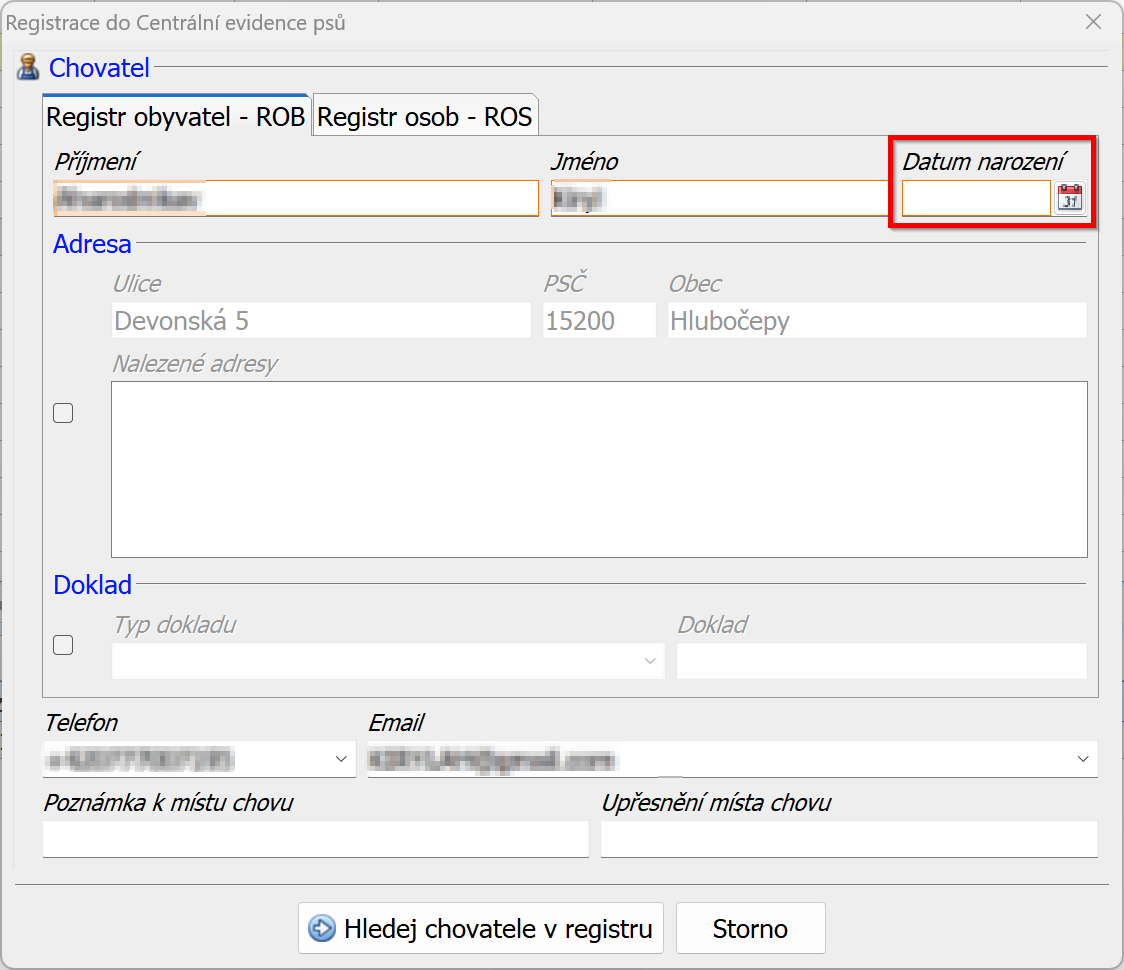
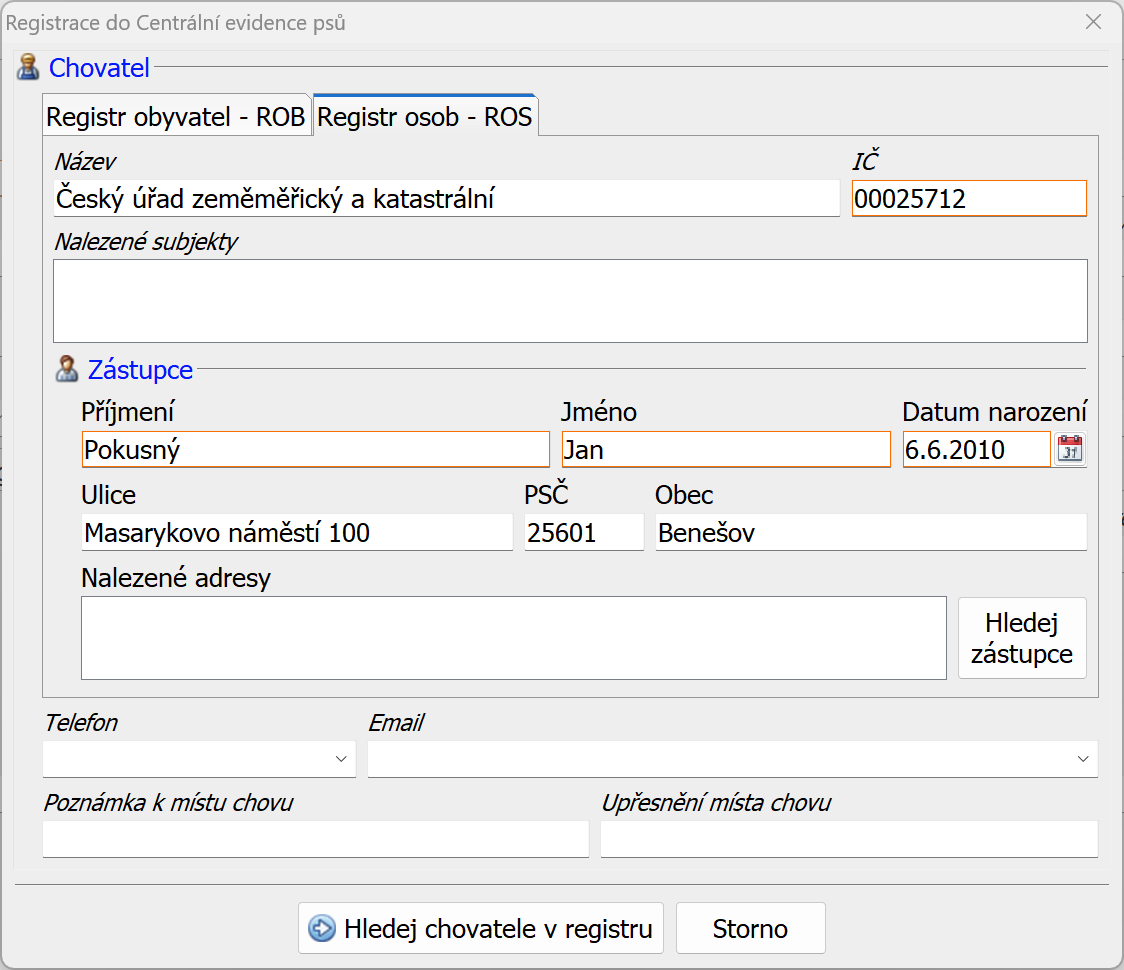
Na dialogu je v horní části možnost zvolit v jakém registru se má chovatel psa hledat, ROB-registr obyvatel, ROS-registr pravnických osob/firem. Program většinou sám, podle toho jak je v něm majitel/chovatel zadán, přednastaví příslušný registr a předvyplní údaje potřebné k hledání v registru. V případě registru ROB můsíte zadat Datum narození chovatele, tento údaj není v programu WinVet evidován a jeho zadání v tomto dialogu slouží pouze pro potřeby registrace psa. Jakmile zadáte datum narození chovatele, můžete se jej pokusit vyhledat v registru. Ve většině případů budou tyto údaje pro vyhledání stačit, může se ale stát, že bude nalezeno více shodných osob a pak můsíte upřesnit údaje např. zadáním adresy chovatele.

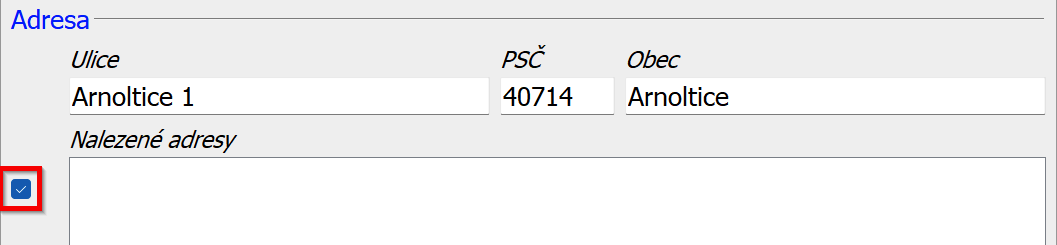
Pokud není zadaná adresa v programu WinVet zadána správně, pravděpodobně dojde k naplnění seznamu Nalezených adres a vy budete muset vybrat správnou adresu ze seznamu nalezených adres.

Pokud vyberete správnou adresu a zopakujete hledání v registru a chovatel je již nalezen, zobrazí se informace o nalezení chovatele, po jeho schválení se zobrazí druhá strana dialogu s registračními údaji psa.

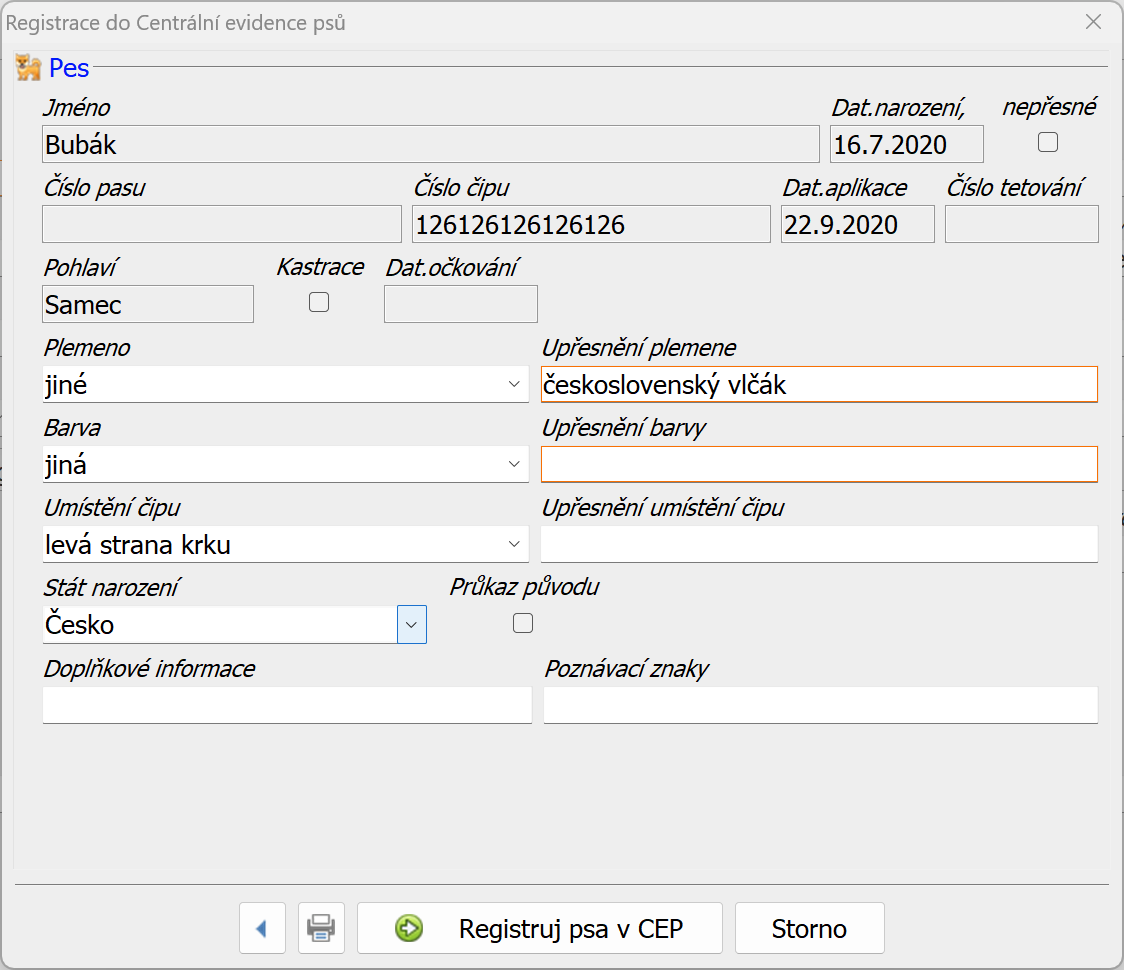
Údaje jsou předvyplněny dle karty pacienta/psa. Pro Plemeno, Barvu, Umístění čipu a Stát narození jsou k dispozici číselníkové hodnoty CEP. Pokud není hodnota uložená v programu WinVet v číselníku CEP nalezena, je v zobrazena hodnota jiné/jiná, a hodnota z programu WinVet je zobrazena v poli Upřesnění. Je již na vás jestli dohledáte správnou číselníkovou hodnotu, a údaje upravíte, nebo je necháte jak jsou. Po kontrole a úpravě údajů můžete psa registrovat, vytisknout nebo uložit registrační kartu včetně možnosti elektronického podpisu nebo se vrátit zpět na údaje chovatele. Pokud se registrace psa podaří, zobrazí se informační zpráva a v kartotéce se u daného psa zobrazí symbol registru, který vás informuje o tom, že pes je již zaregistrován.


Registrace chovatele pokud je právnická osoba/firma je velice podobná. Pro hledání subjektu je potřeba zadat především IČ podle kterého je subjekt v registru ROS hledán. Pro subjekt z registru ROS však ještě musíte zadat jeho zástupce, což musí být někdo z registru obyvatel ROB.
Jestliže při hledání v registru ROB není subjekt nalezen, můžete jej zedat jako cizince mimo ROB. To se provede na záložce Registr cizinců mimo ROB, která se zpřístupní, pokud není podle zadaných parametrů subjekt v ROB registru nalezen.

Registrace cizince je velmi podobná registraci podle ROB. I zde musíte zadat datum narození a adresu, případně následně specifikovat konkrétní adresu ze seznamu Nalezených adres.

Pokud má chovatel více psů k registraci v registru, doporučujeme to to udělat ihned po registraci prvního psa. V tuto chvíli jsou všechny údaje chovatele uloženy dočasně v paměti počítače a při registraci dalšího psa tak nemusíte vůbec údaje chovatele vyplňovat a vyhledávat, dialog pro registraci se zobrazí hned na straně údajů psa. Údaje chovatele jsou v paměti uloženy do té doby, než v kartotéce ordinace vyberete jiného majitele.
Nové očkování proti vzteklině se u již registrovaného psa provede automaticky při uzavření účtu majitele.
Další situace:
Při změně chovatele se zobrazí dialog shodný s první stranou registračního dialogu psa. Musíte opět zadat datum narození chovatele a provést vyhledání v registru ROB případně v ROS.
Pokud registrujete psa, který byl již zaregistrován v jiném veterinárním zařízení, je tato registrace nalezena a již nemusíte procházet celý registrační dialog a dojde pouze k synchronizaci registrace s vaší databází.